一個帳戶,即可為貴機構新增,修改,或註銷其成員之電子名片。
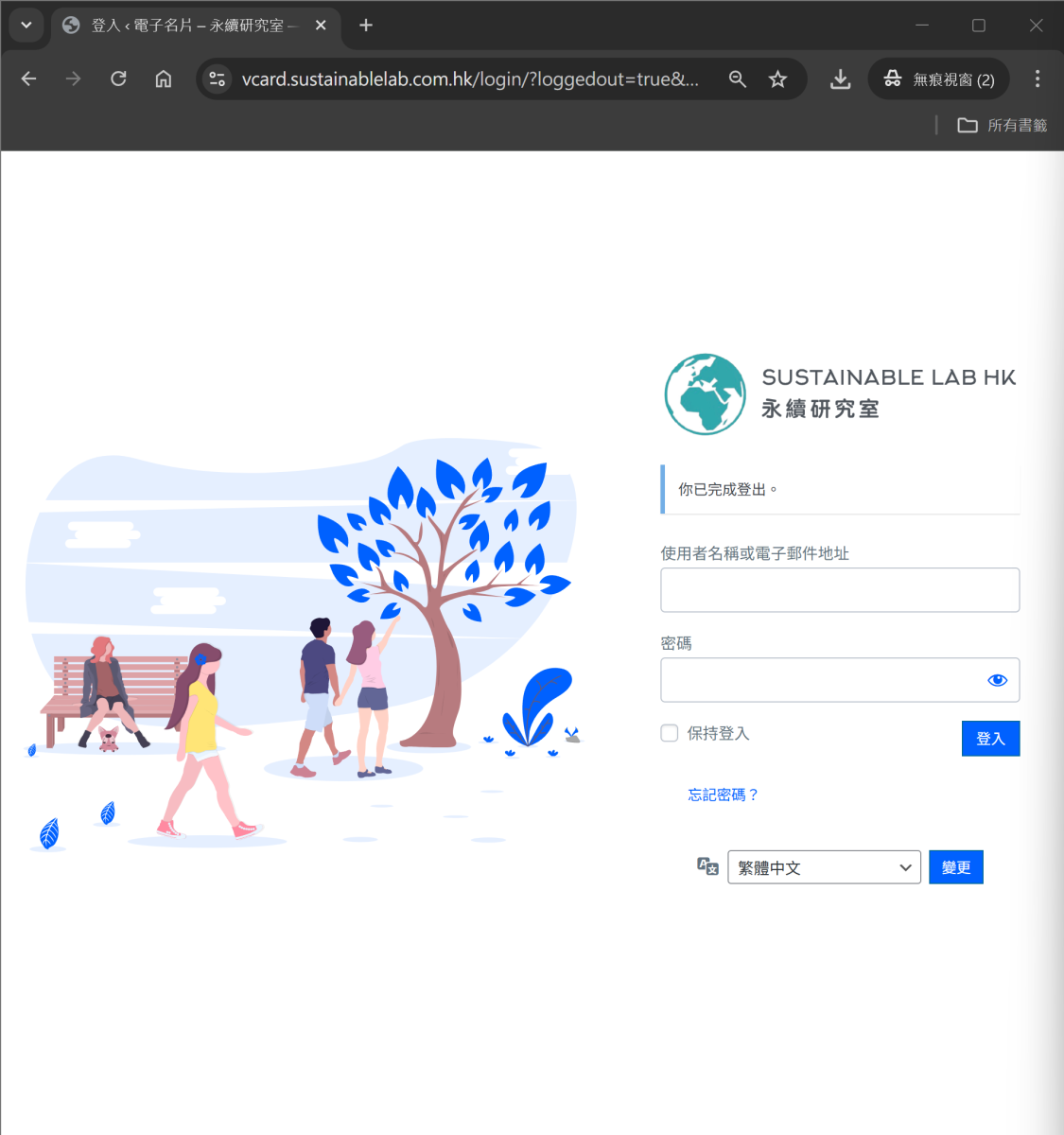
開啟瀏覽器,輸入電子名片系統登入網址。
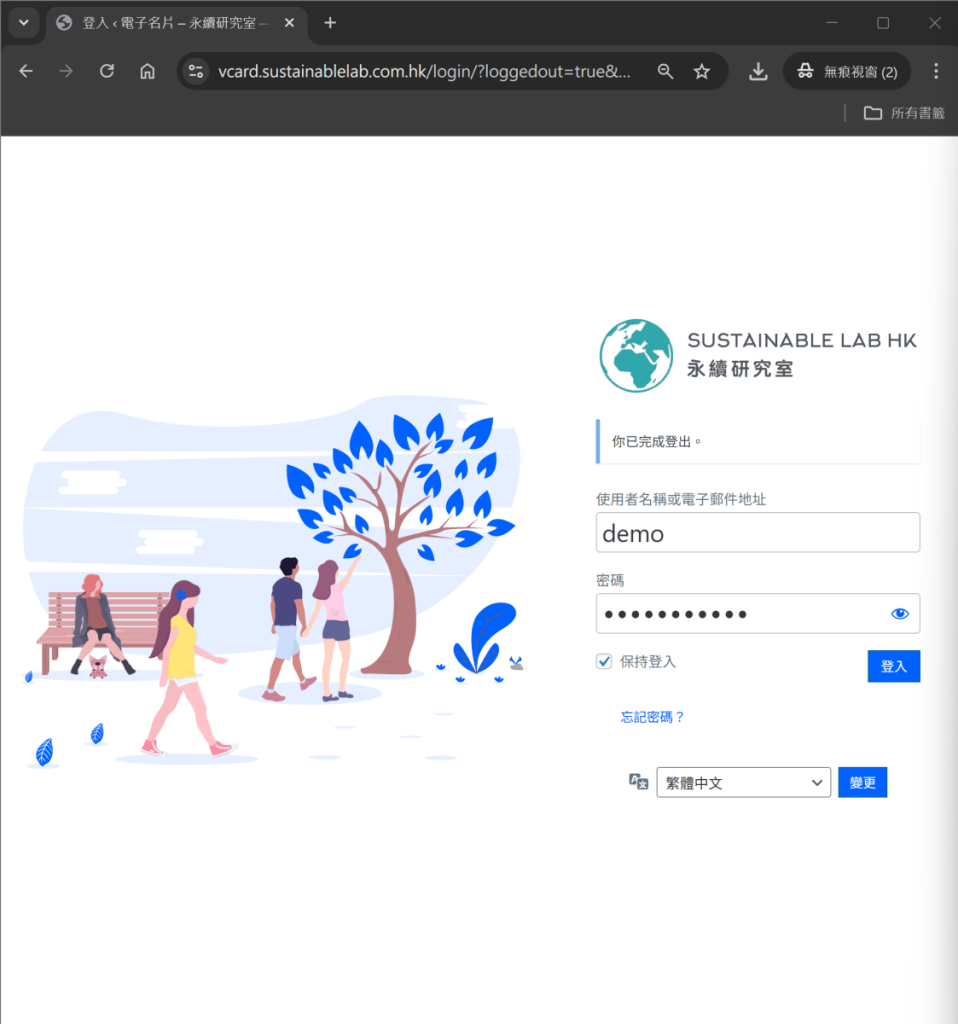
輸入使用者名稱或電郵地址,及密碼,登入系統。
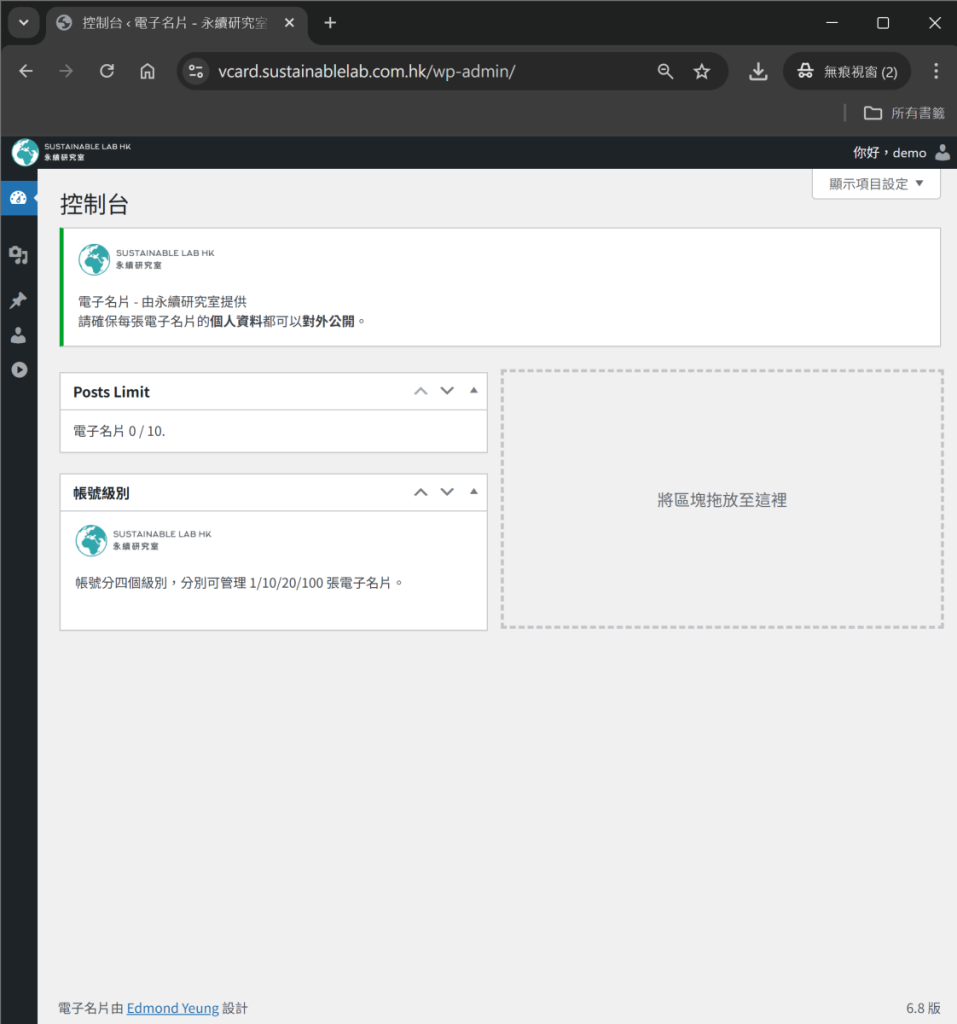
登入後,進入系統。
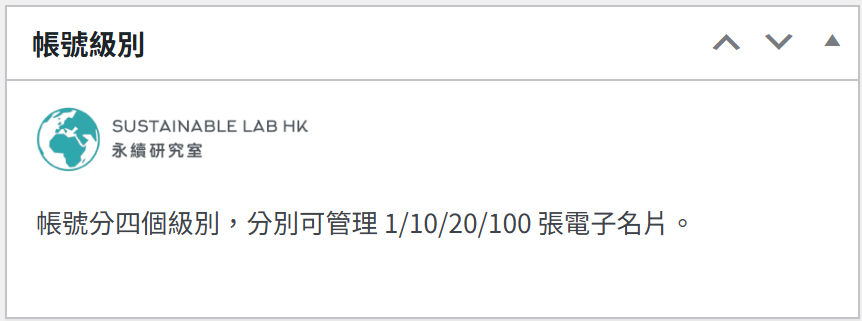
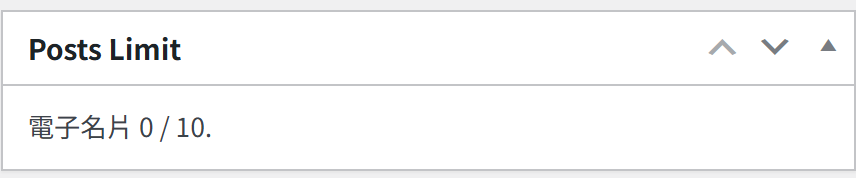
系統帳號暫分為四個級別,分別可管理 1/10/20/100 張電子名片。
示範的帳號,可為機構管理 10 張電子名片。
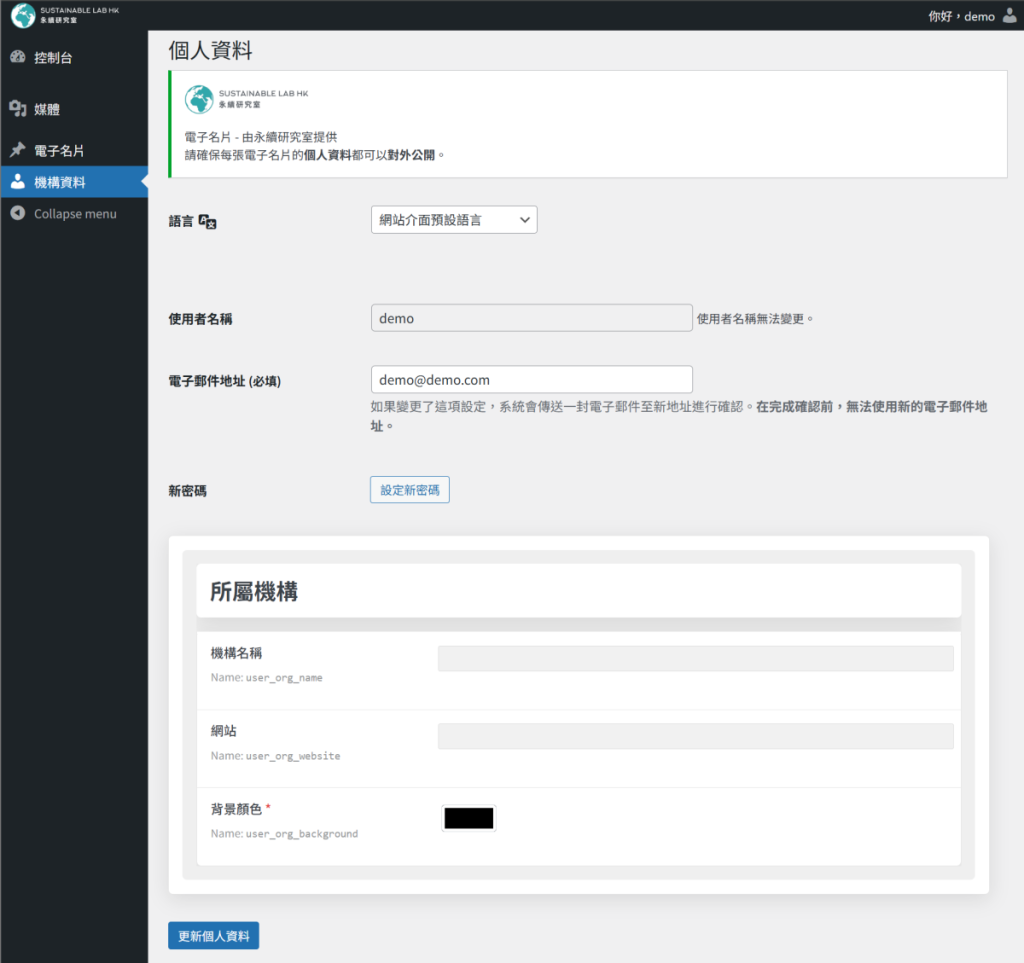
在左邊選單點選 — 機構資料。
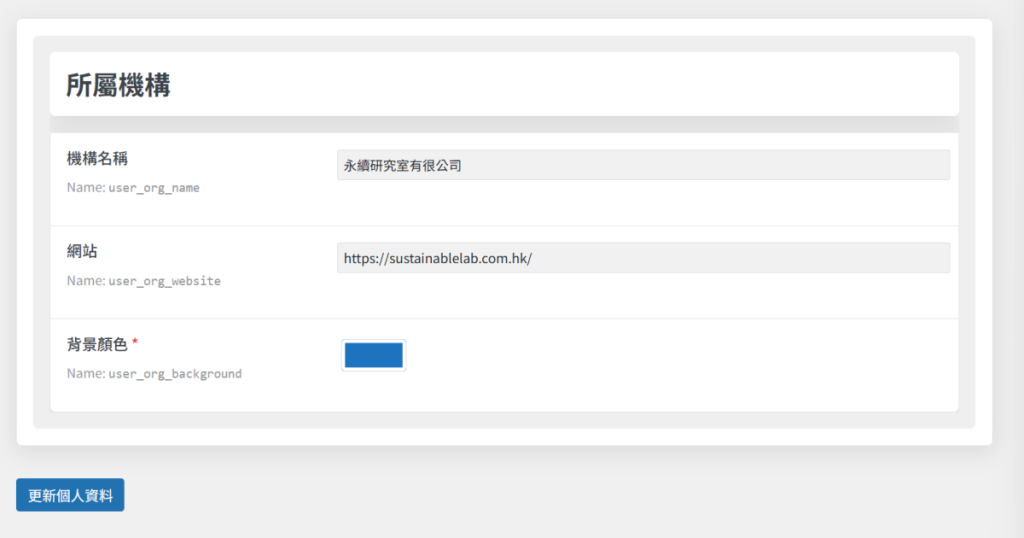
在所屬機構表單,填寫機構資料。此處可為貴機構揀選一個代表性顏色。
現在,可以開始製作電子名片。
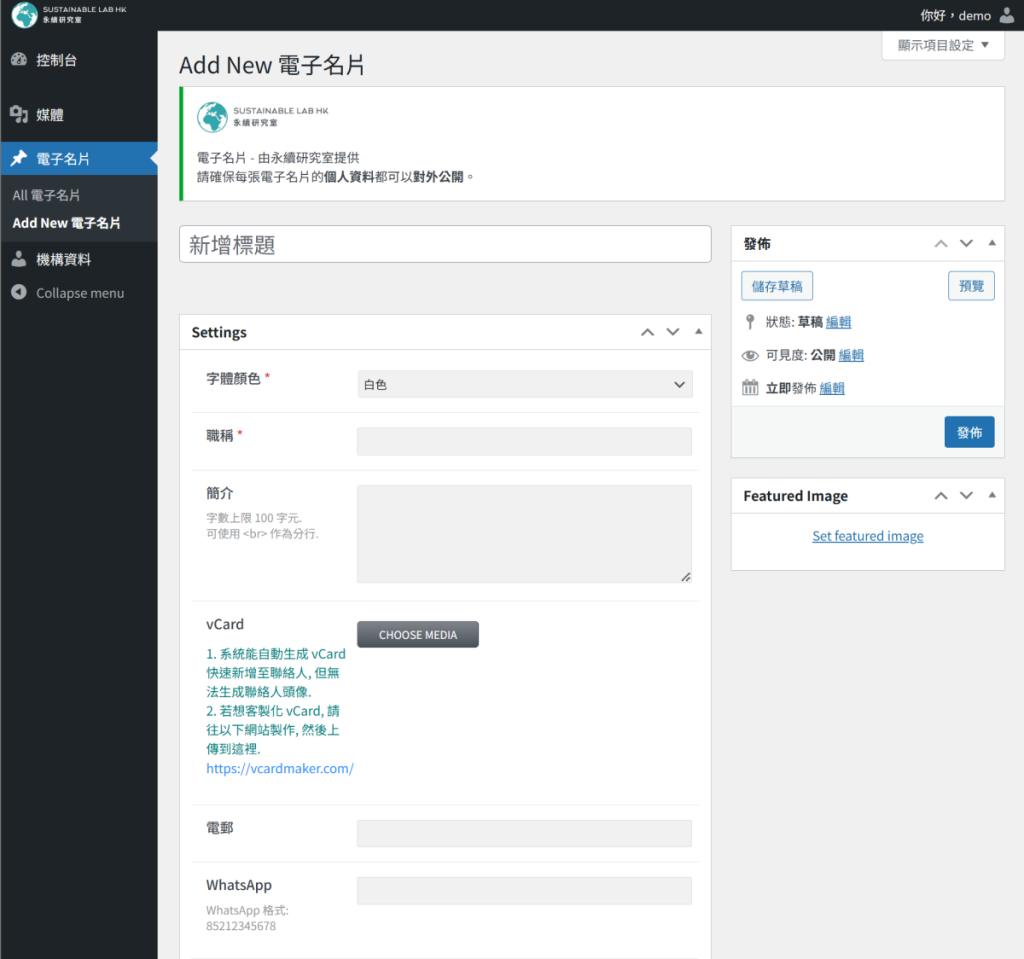
在左邊選單點選
— 電子名片
— Add New 電子名片
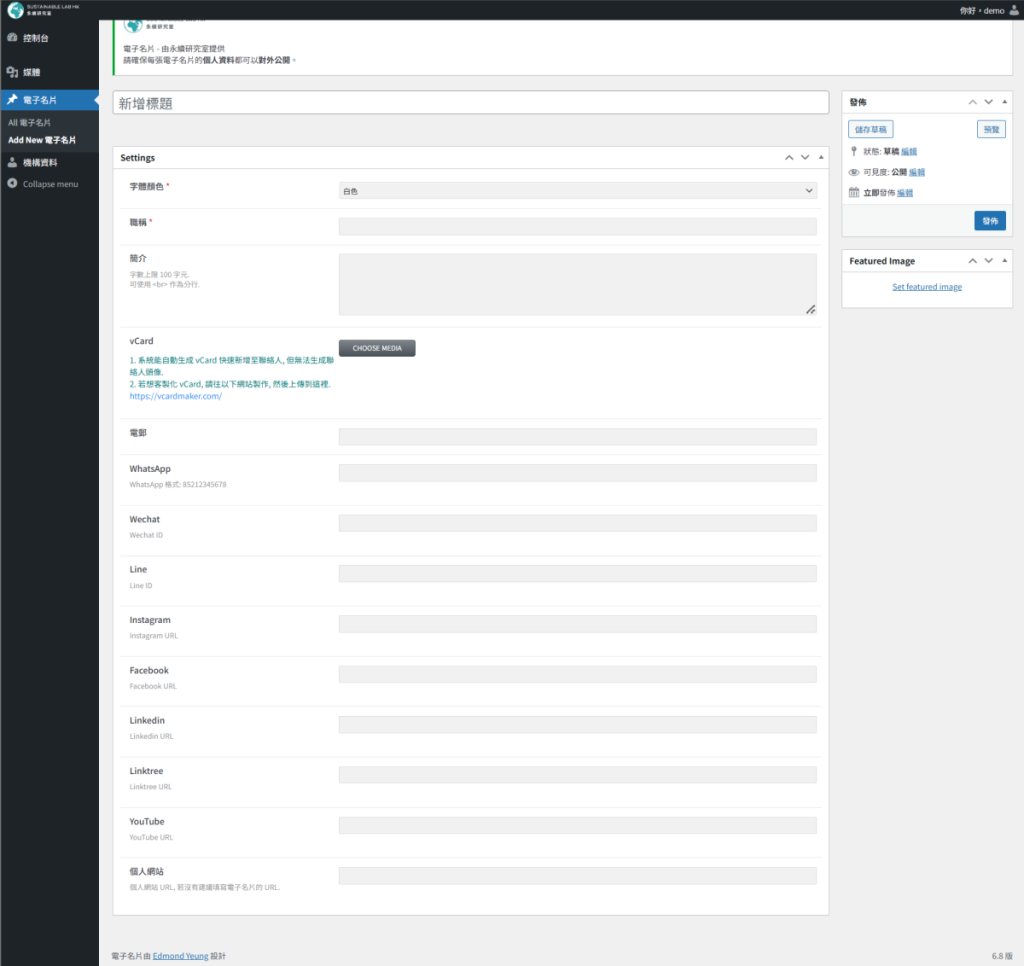
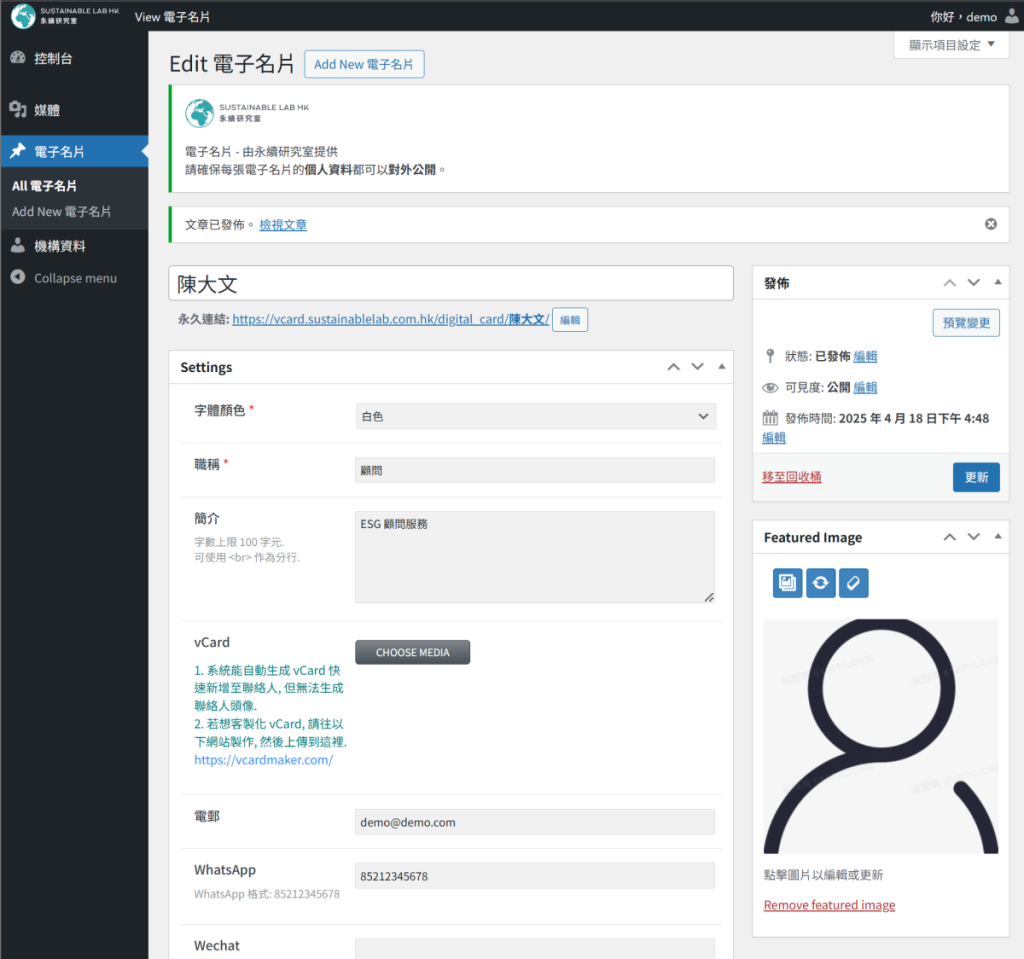
進入電子名片製作表單。
字體顏色 *
職稱 *
簡介
vCard
系統支持以下聯絡方式:
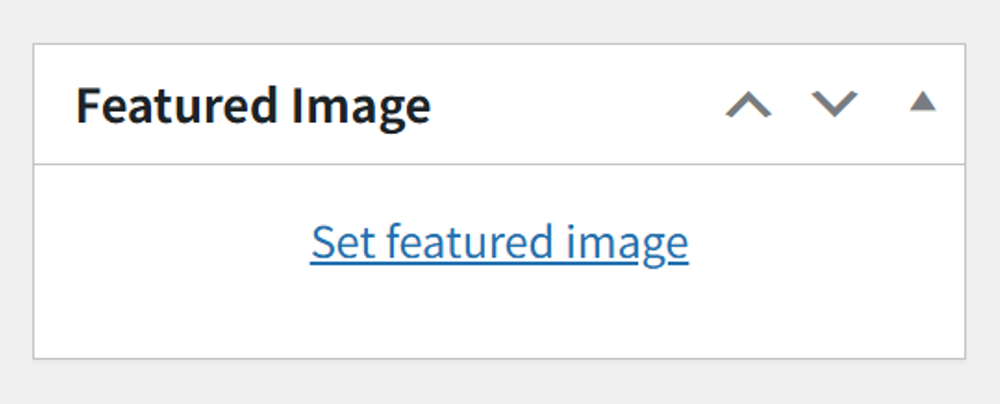
Featured Image
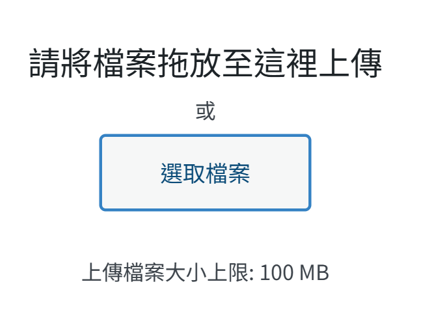
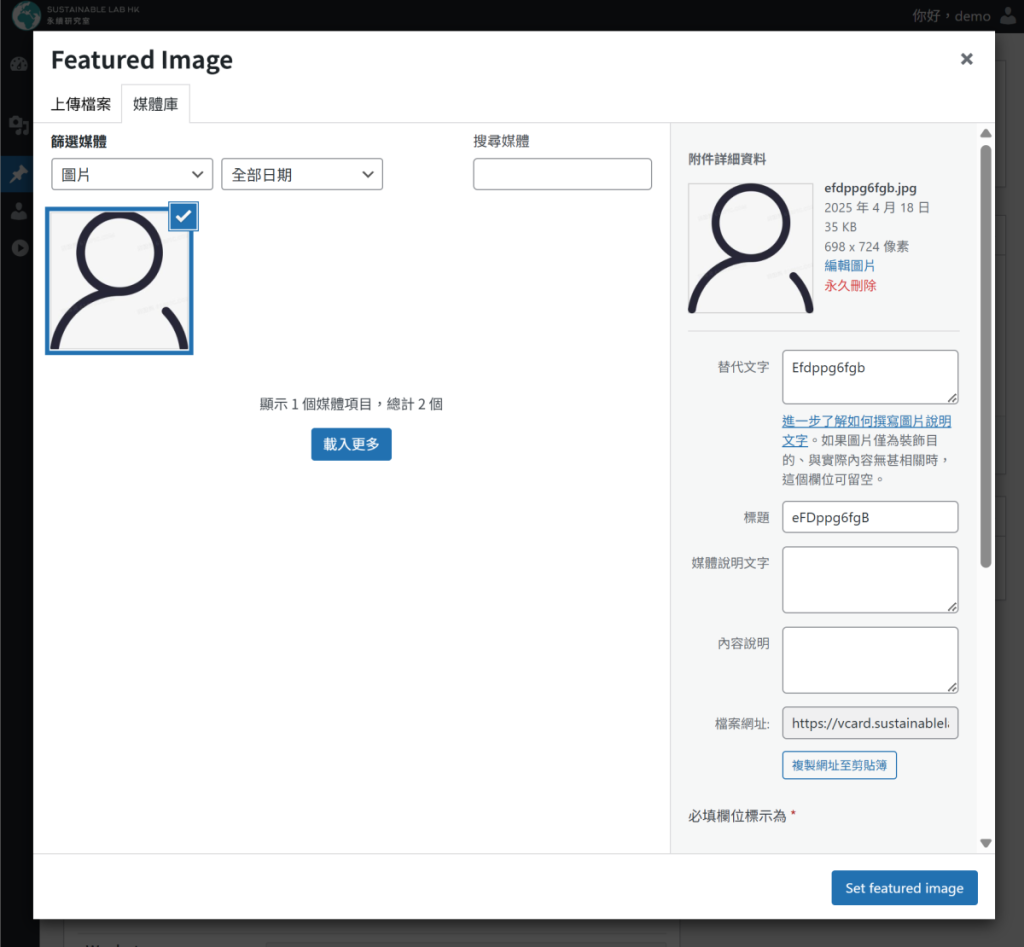
請將檔案拖放至這裡上傳,或選取檔案,上傳個人頭像。
按 Set featured image 按鈕。
按更新按鈕,發佈電子名片。
此為電子名片的連結 URL。
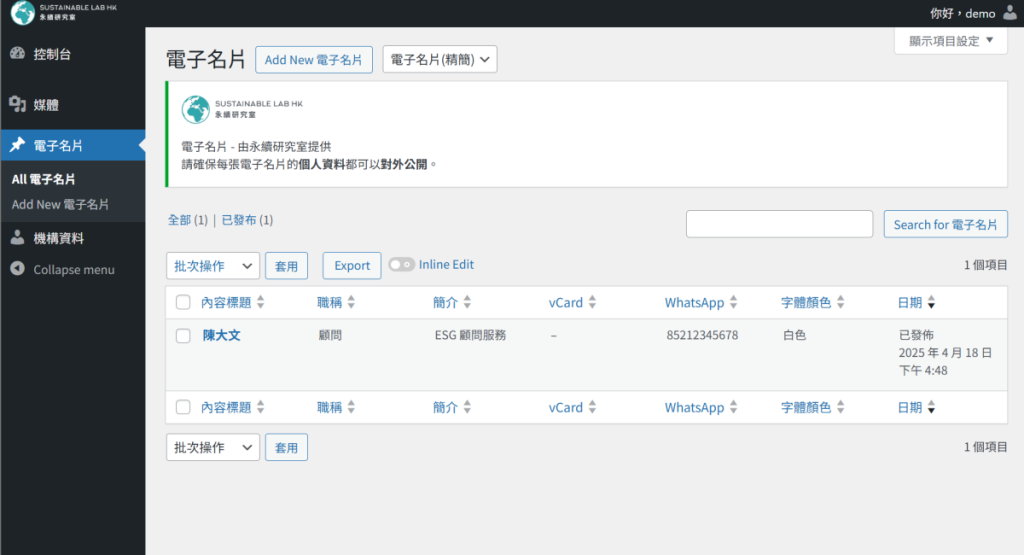
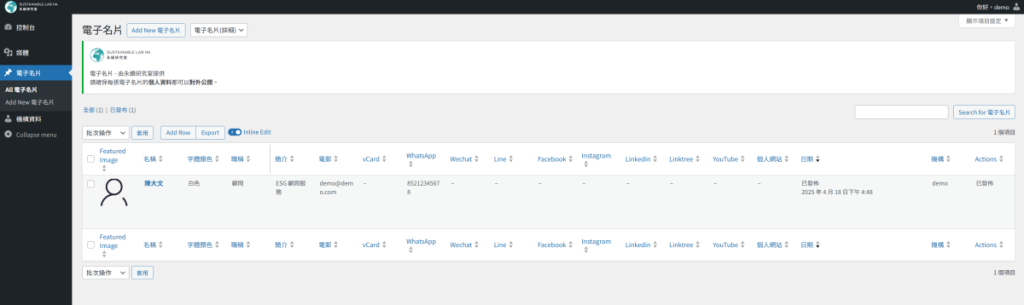
— ALL電子名片
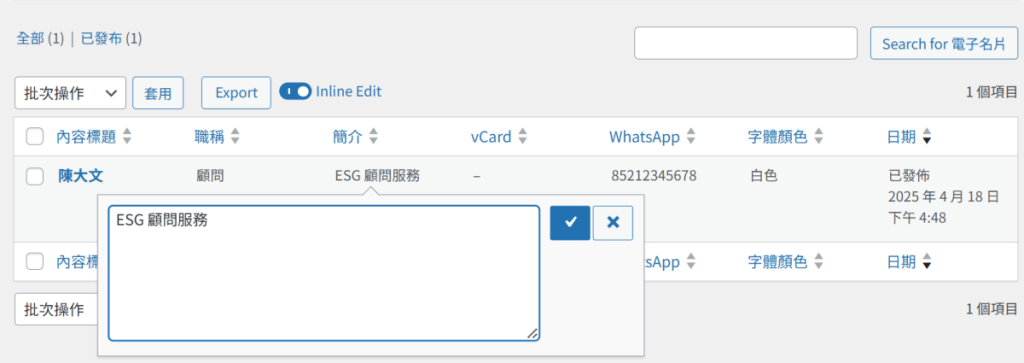
這裡可以看到所有電子名片的記錄。
掃描QR Code 或 NFC 卡片,電子名片載入中。
這便是剛剛新增的電子名片。
按 Add Me,下載 VCF 檔。
開啟 VCF 檔後,電子名片的資料便會儲存到聯絡人。