Logo white

電子名片 - 使用指南

一個帳戶,即可為貴機構新增,修改,或註銷其成員之電子名片。

後台操作

螢幕擷取畫面 2025 04 18 160622

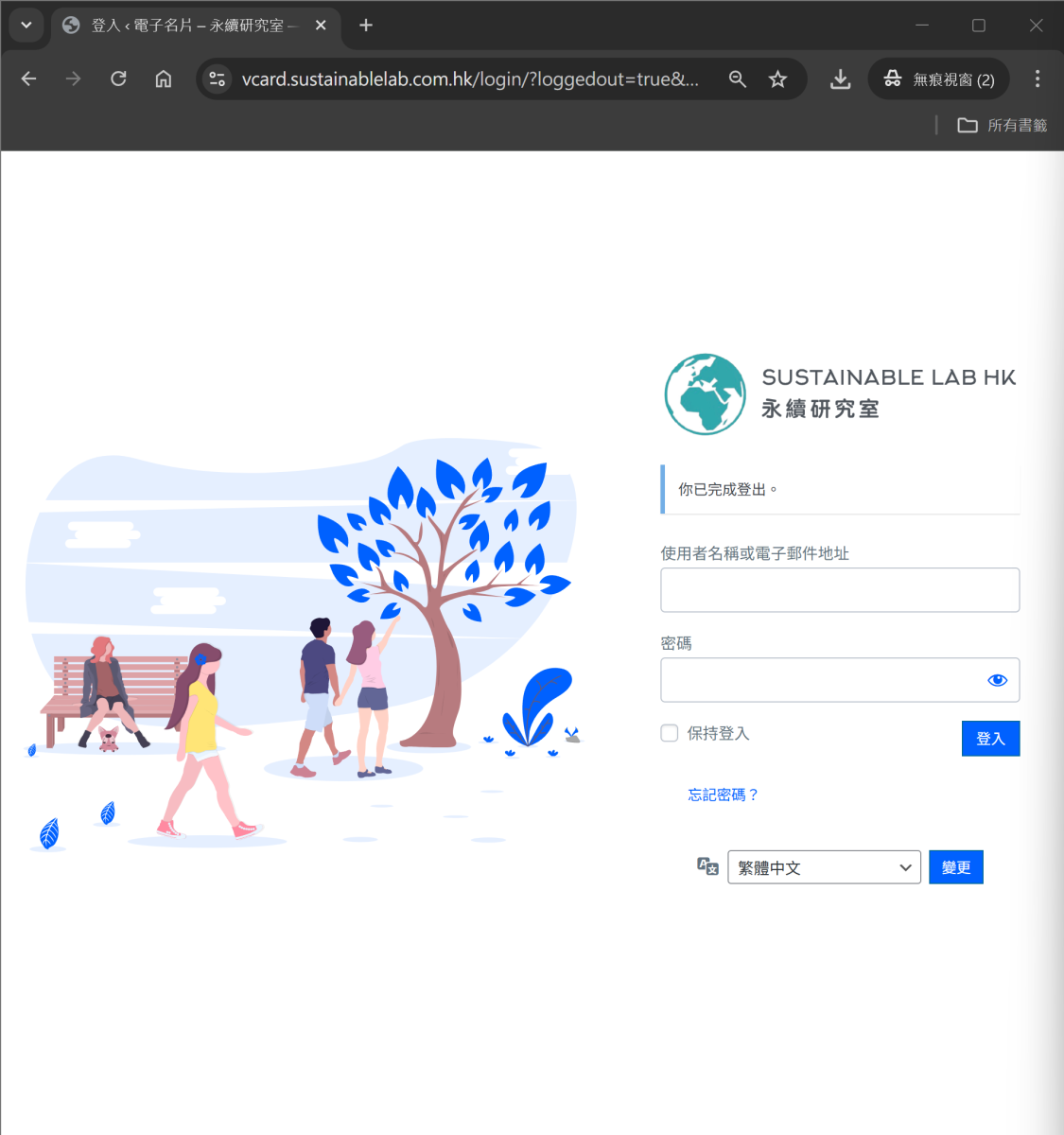
開啟瀏覽器,輸入電子名片系統登入網址。

螢幕擷取畫面 2025 04 18 160649

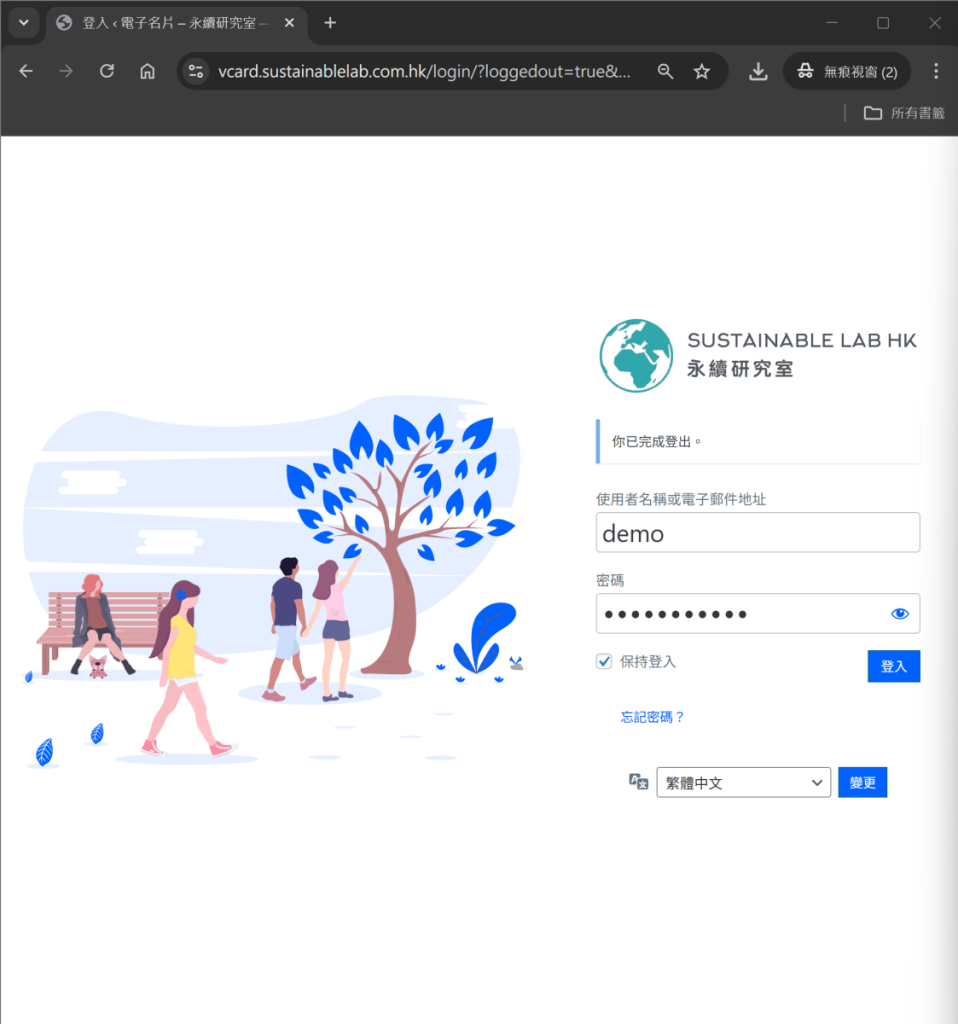
輸入使用者名稱或電郵地址,及密碼,登入系統。

螢幕擷取畫面 2025 04 18 160720

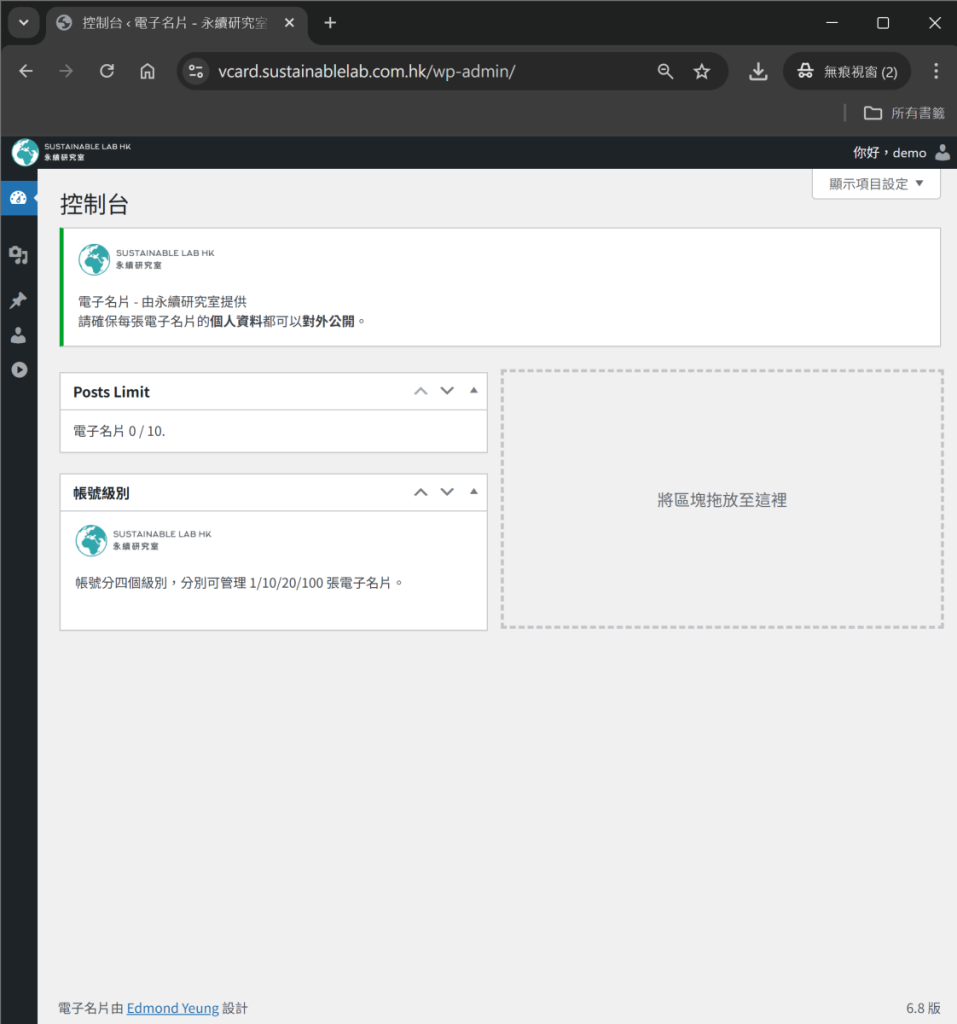
登入後,進入系統。

螢幕擷取畫面 2025 04 18 160743

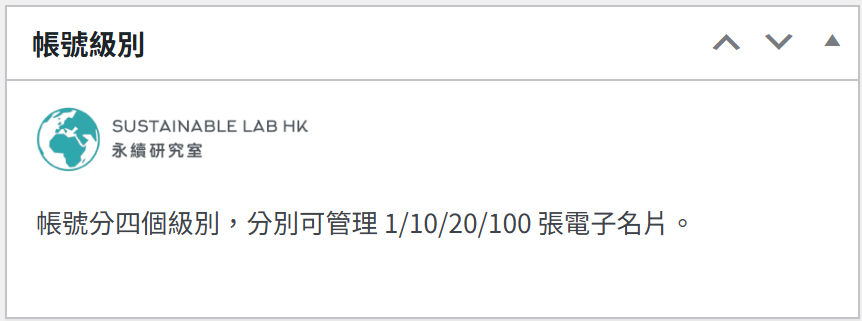
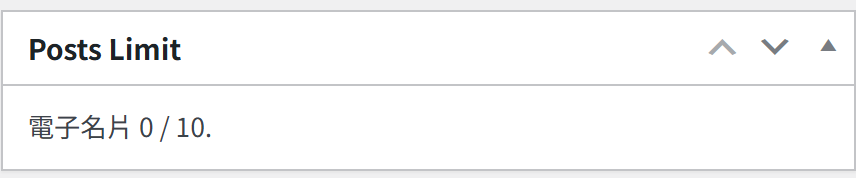
系統帳號暫分為四個級別,分別可管理 1/10/20/100 張電子名片。

螢幕擷取畫面 2025 04 18 160802

示範的帳號,可為機構管理 10 張電子名片。

螢幕擷取畫面 2025 04 18 160904

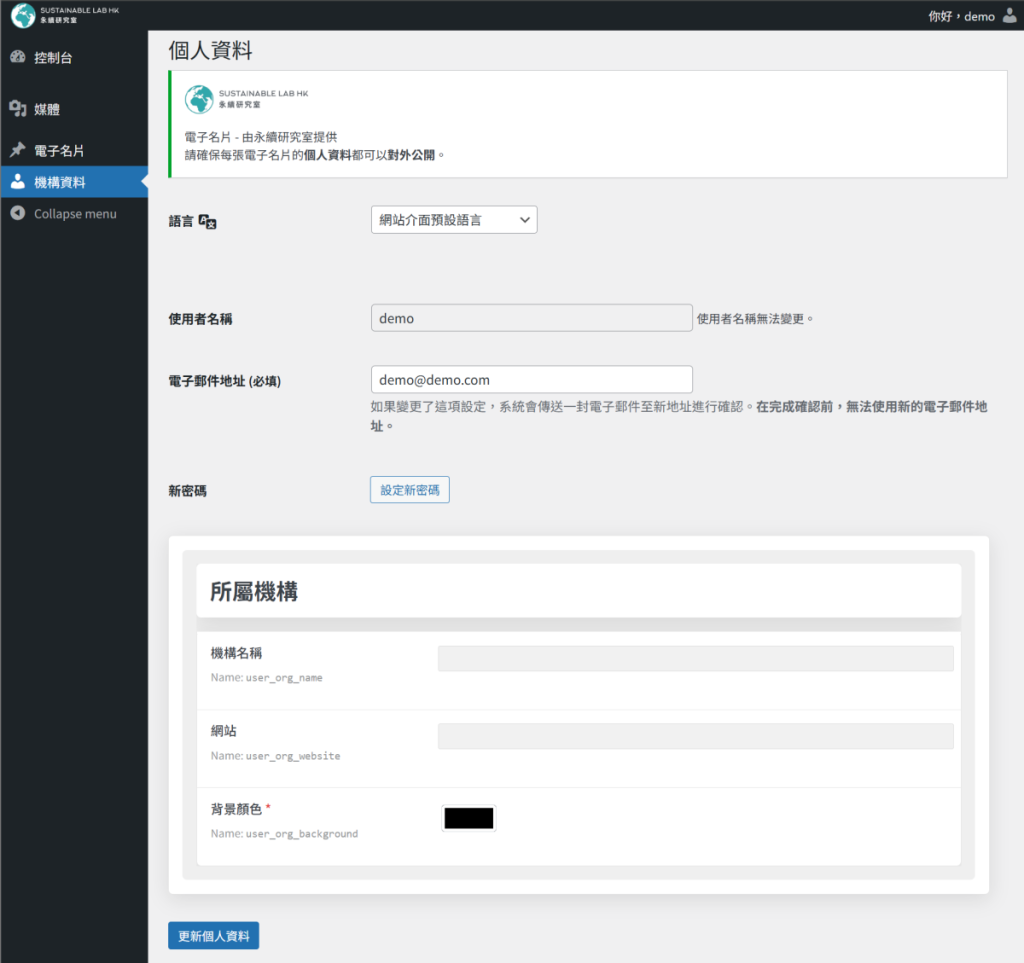
在左邊選單點選 — 機構資料。

螢幕擷取畫面 2025 04 18 161227

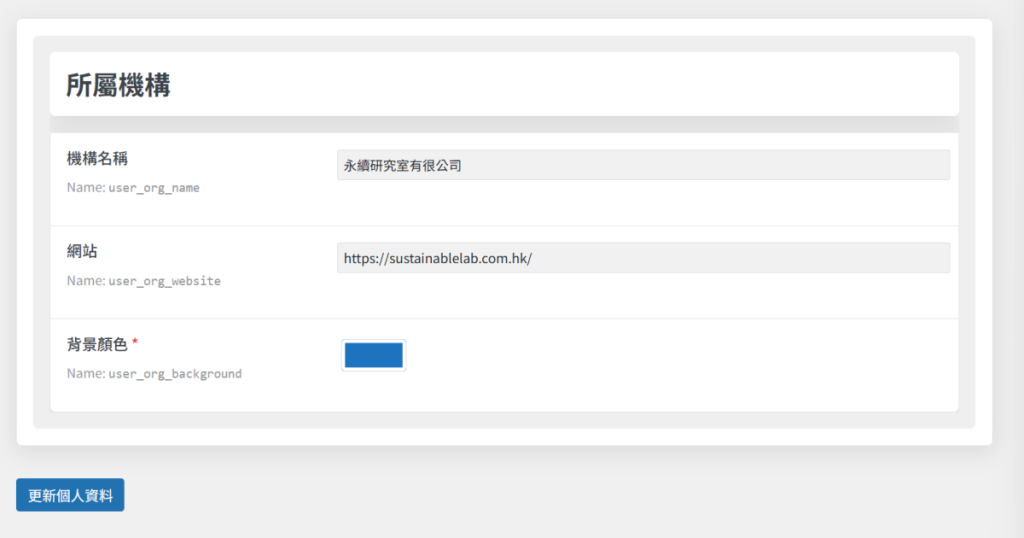
在所屬機構表單,填寫機構資料。此處可為貴機構揀選一個代表性顏色。

螢幕擷取畫面 2025 04 18 164013

現在,可以開始製作電子名片。

在左邊選單點選

— 電子名片

— Add New 電子名片

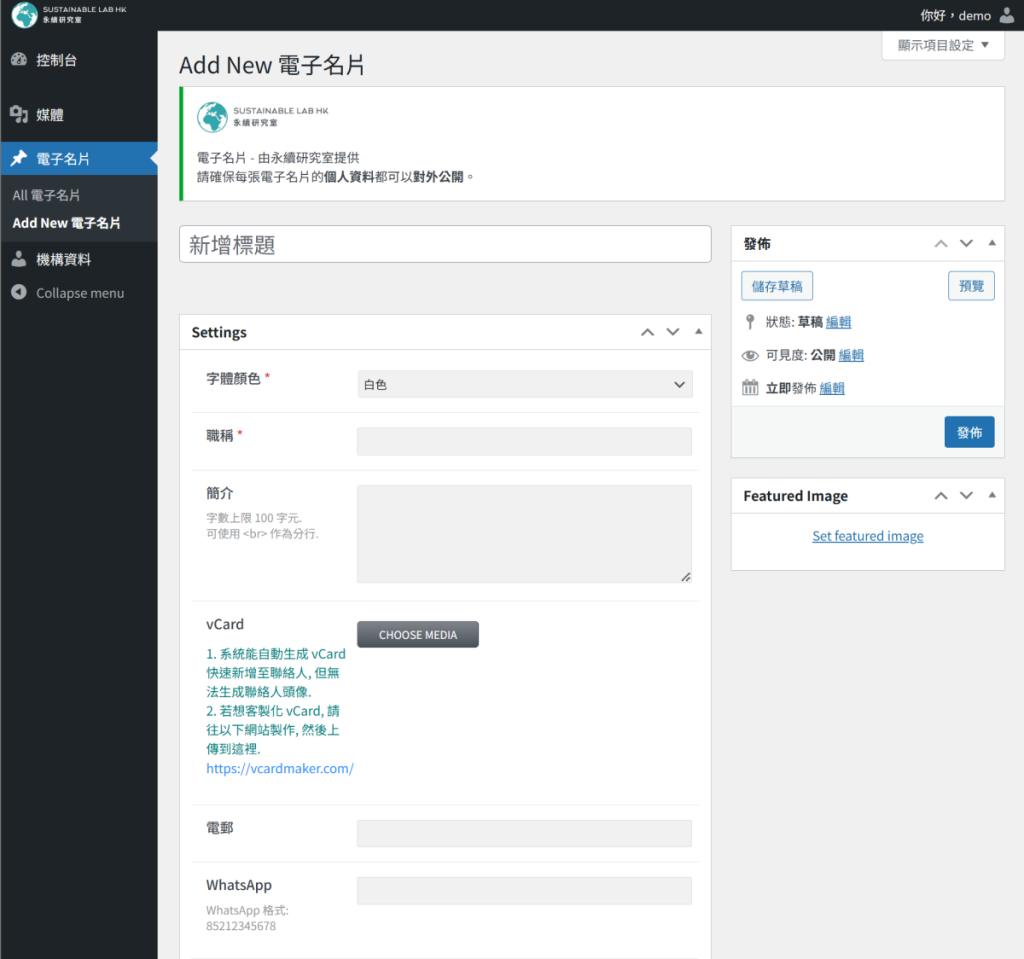
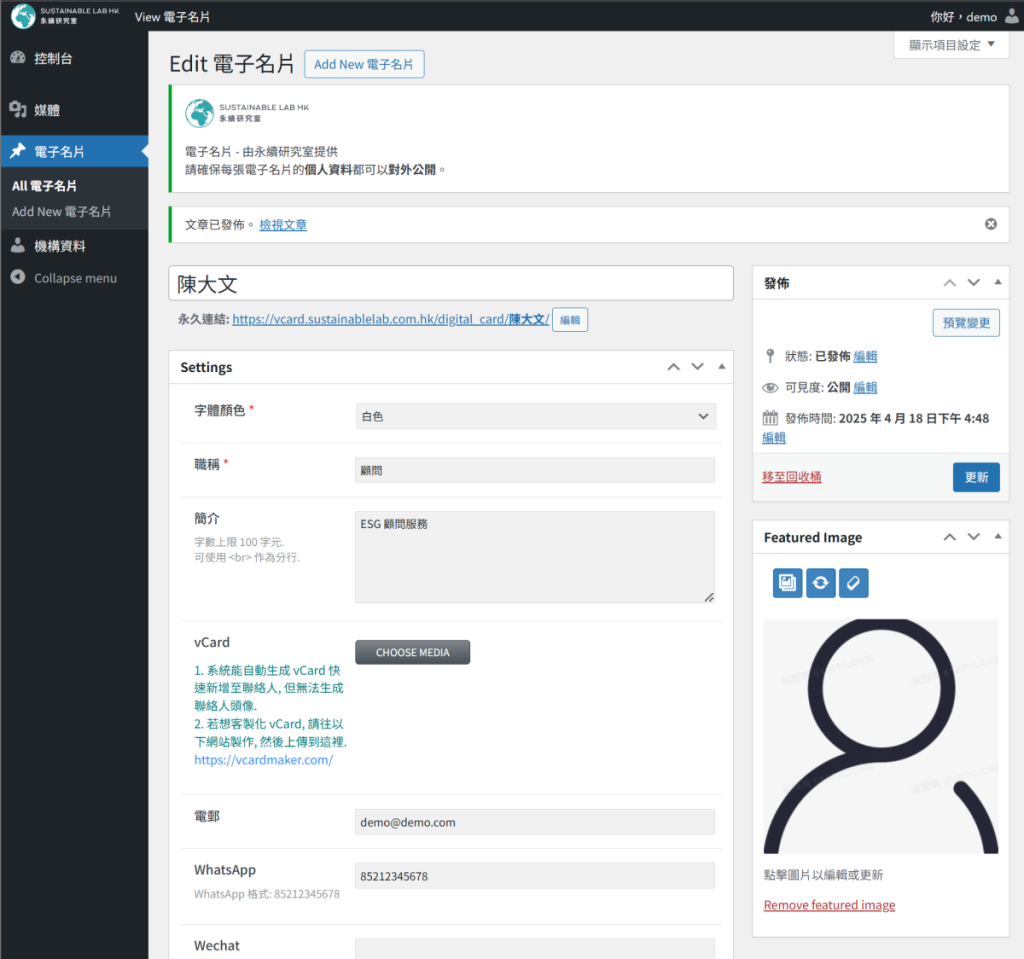
進入電子名片製作表單。

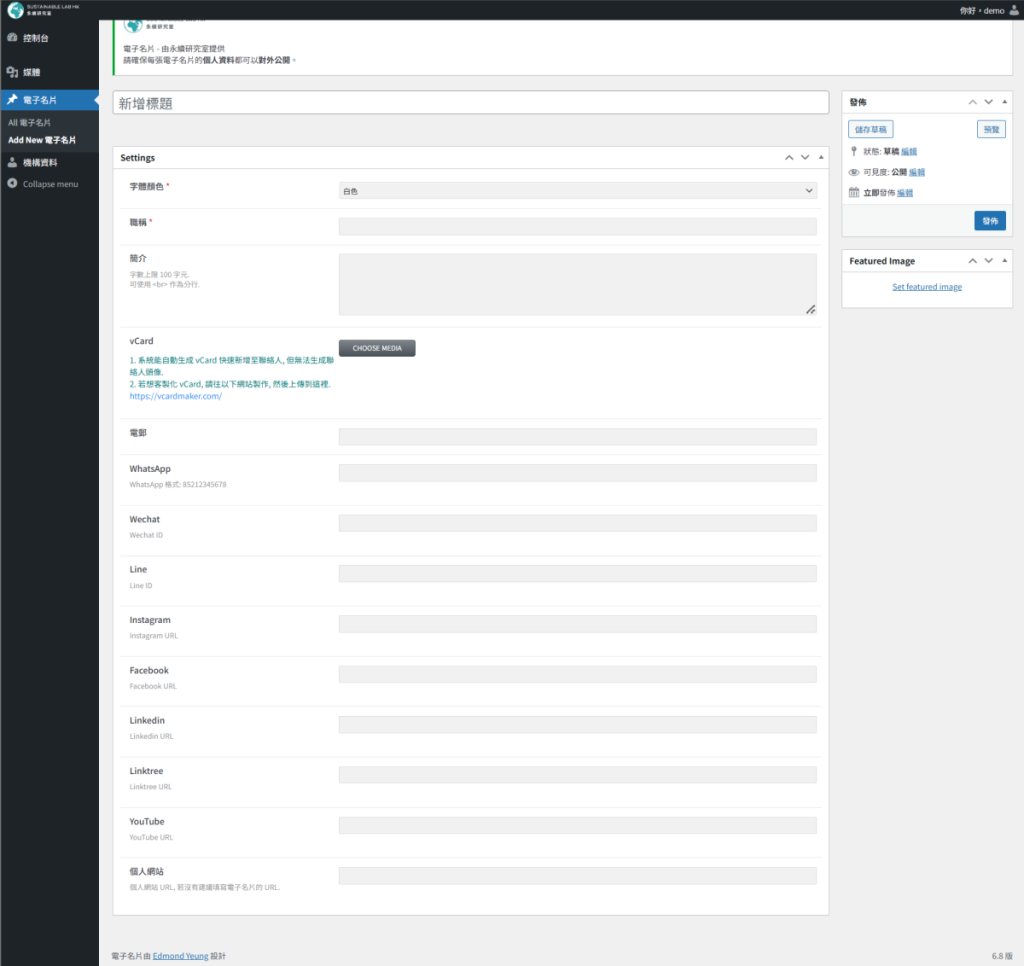
螢幕擷取畫面 2025 04 18 164058

字體顏色 *

  • 電子名片有兩種風格,分別是白色或黑色字體。背景顏色為貴機構代表顏色因應字體顏色調深或淺 30%。

職稱 *

  • 為必須填寫。

簡介

  • 字數上限 100 字元. 可使用 <br> 作為分行.

vCard

  • 系統能自動生成 vCard 快速新增至聯絡人,但無法生成聯絡人頭像。
  • 若想客製化 vCard,請在 https://vcardmaker.com/ 製作,然後上傳到這裡。

系統支持以下聯絡方式:

  1. 電郵
  2. WhatsApp
  3. Wechat
  4. Line
  5. Instagram
  6. Facebook
  7. Linkedin
  8. Linktree
  9. YouTube
  10. 個人網站
  11. 公司網站
螢幕擷取畫面 2025 04 18 180834

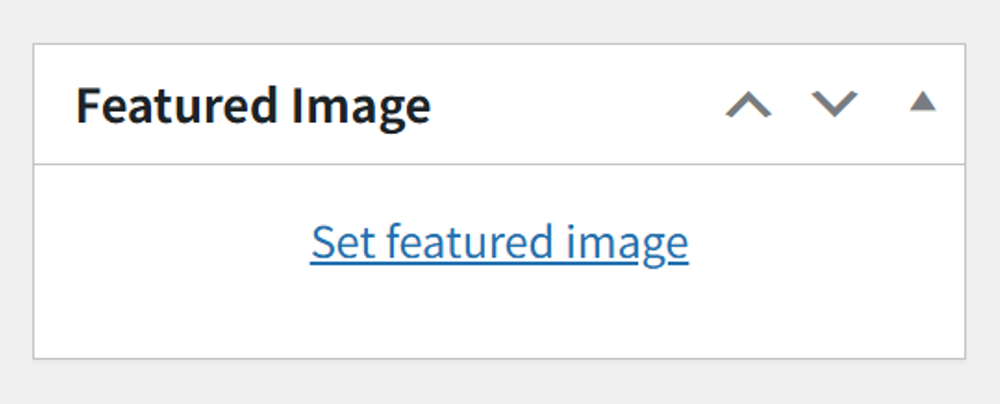
Featured Image

  • 為個人頭像。
螢幕擷取畫面 2025 04 18 181003

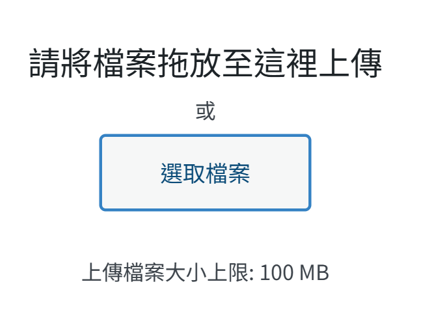
請將檔案拖放至這裡上傳,或選取檔案,上傳個人頭像。

螢幕擷取畫面 2025 04 18 164823

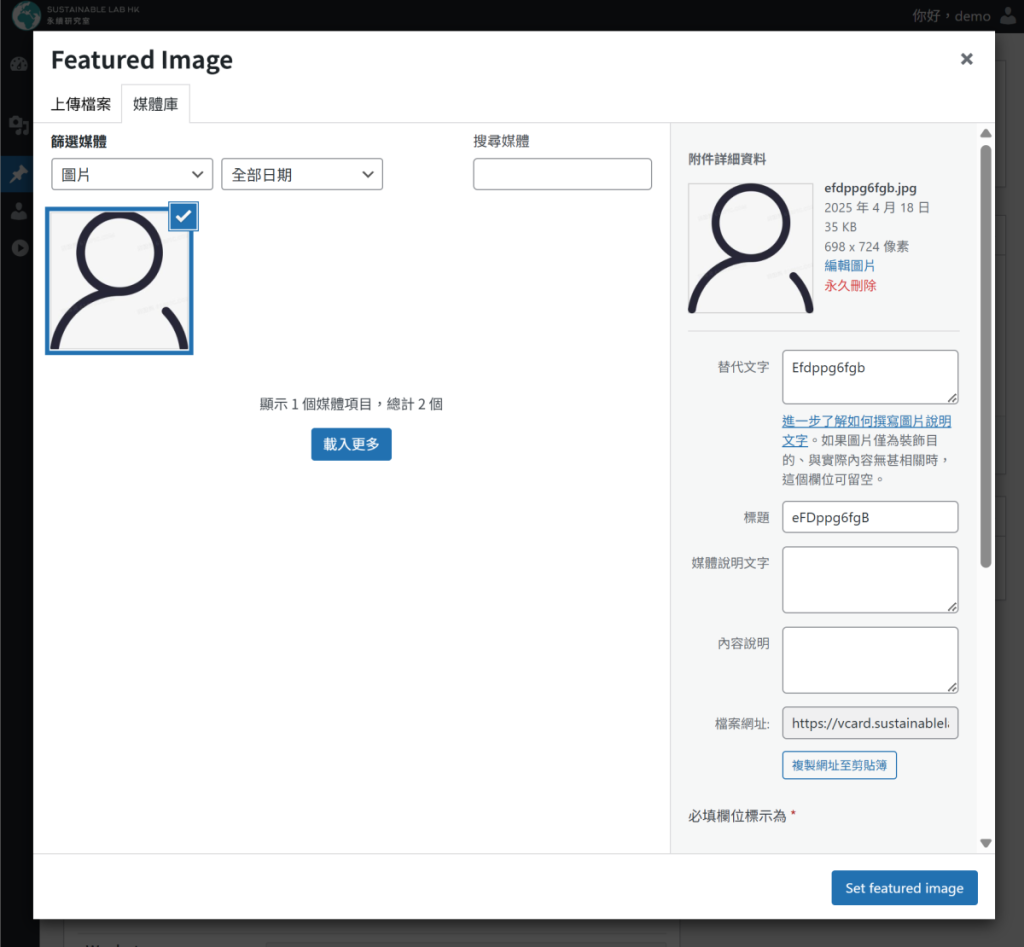
按 Set featured image 按鈕。

螢幕擷取畫面 2025 04 18 164849

按更新按鈕,發佈電子名片。

螢幕擷取畫面 2025 04 18 164954

此為電子名片的連結 URL。

螢幕擷取畫面 2025 04 18 165050

在左邊選單點選

— ALL電子名片

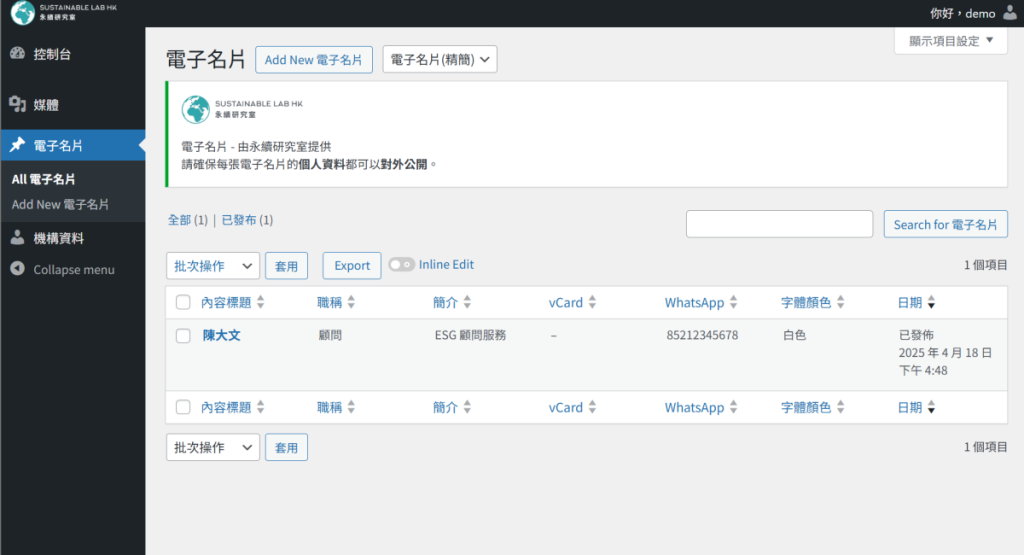
這裡可以看到所有電子名片的記錄。

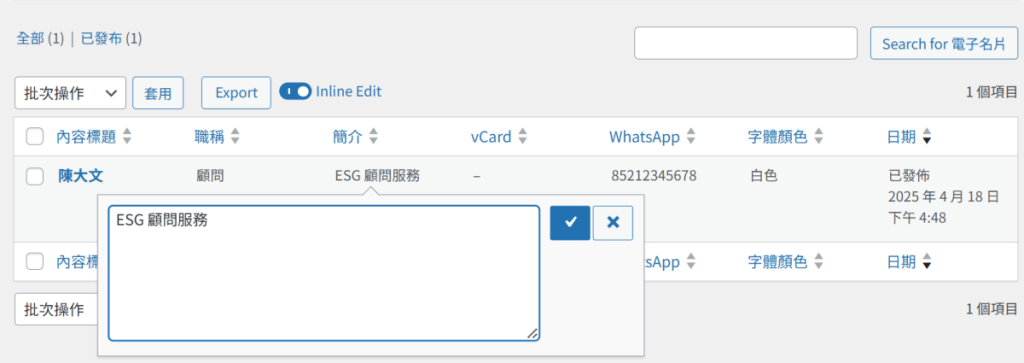
螢幕擷取畫面 2025 04 18 165122
  1. 提供 Inline Edit,方便使用者,無需進入電子名片製作表單,省時,提高管理效率。
  2. 可以 Export 這電子名片清單內容至 CSV 檔。
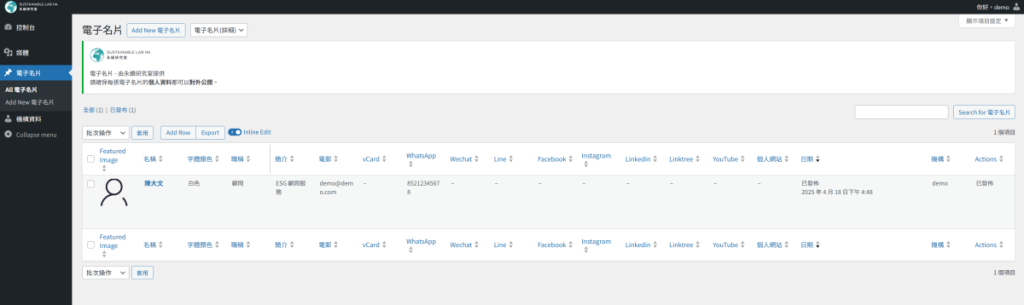
螢幕擷取畫面 2025 04 18 181949
  1. 電子名片清單分為,電子名片(精簡)及電子名片(詳細) 兩種選項。
  2. 此為電子名片(詳細)

名片使用方法

Whatsapp 圖片儲存時間2025 04 18,16.53.51 902efe85

掃描QR Code 或 NFC 卡片,電子名片載入中


Whatsapp 圖片儲存時間2025 04 18,16.53.51 9dd7a6e7

這便是剛剛新增的電子名片。

Whatsapp 圖片儲存時間2025 04 18,16.53.52 15531717

按 Add Me,下載 VCF 檔

Whatsapp 圖片儲存時間2025 04 18,16.53.52 afbf350f

開啟 VCF 檔後,電子名片的資料便會儲存到聯絡人。
棄用紙本名片.使用電子名片

棄用紙本名片
使用電子名片

申請試用

名稱
公司名稱
電郵
WhatsApp
電子名片 - 使用指南 的 Line ID